外观
本教程将带你创建一个简单的模组,用来替换 Celeste 中的一张贴图,并将其打包以准备发布。
本页假定你已经安装并设置好了 Everest 🔗。
目录:
模组搭建
按照模组搭建教程来搭建你的模组。
在你的模组文件夹内创建以下文件夹。Graphics 文件夹应与 everest.yaml 文件位于同一层:
Celeste
- Mods
  - MyExampleMod
    - Graphics
      - Atlases
        - Gameplay
访问原版贴图
原版贴图可以在图形转储 🔗中找到。请下载并把解压 🔗到游戏文件之外的某个位置。
浏览图形转储
在 Celeste 中,图形根据用途被划分到多个图集 🔗中。 在本教程中我们只会用到 Gameplay 图集,但其它值得注意的还有:用于高分辨率地表世界与界面贴图的 Gui 图集,以及用于角色对话头像的 Portraits 图集。
打开图形转储并导航到 Graphics/Atlases/Gameplay/decals/1-forsakencity/。这个文件夹里会有若干 PNG 图像文件,它们被用作第 1 章专属的贴花。
替换贴图
在你之前创建的 Gameplay/ 文件夹中,再创建以下文件夹:
- Gameplay
  - decals
    - 1-forsakencity
ℹ️ 这必须与图形转储的文件夹结构完全一致。
下载这个图像文件  🔗(由
🔗(由 @juno (raine)#3540 友情提供),并把它移动进 1-forsakencity 文件夹。请确保图像文件的名称是 sign_under_construction.png。你可能需要开启文件扩展名显示来确认这一点。
现在打开(或重启)Celeste,进入废弃之城(Forsaken City)的第一个房间,就能看到你的新贴图。如果它没有替换掉那块“正在施工”的牌子,请在 Celeste Discord 🔗 的 #modding_help 频道发帖求助。
打包你的模组
既然你已经为模组设置好了 everest.yaml,打包时只需把它压缩成一个 zip 归档文件即可。
⚠️ 请务必压缩模组文件夹的内容,而不是压缩文件夹本身 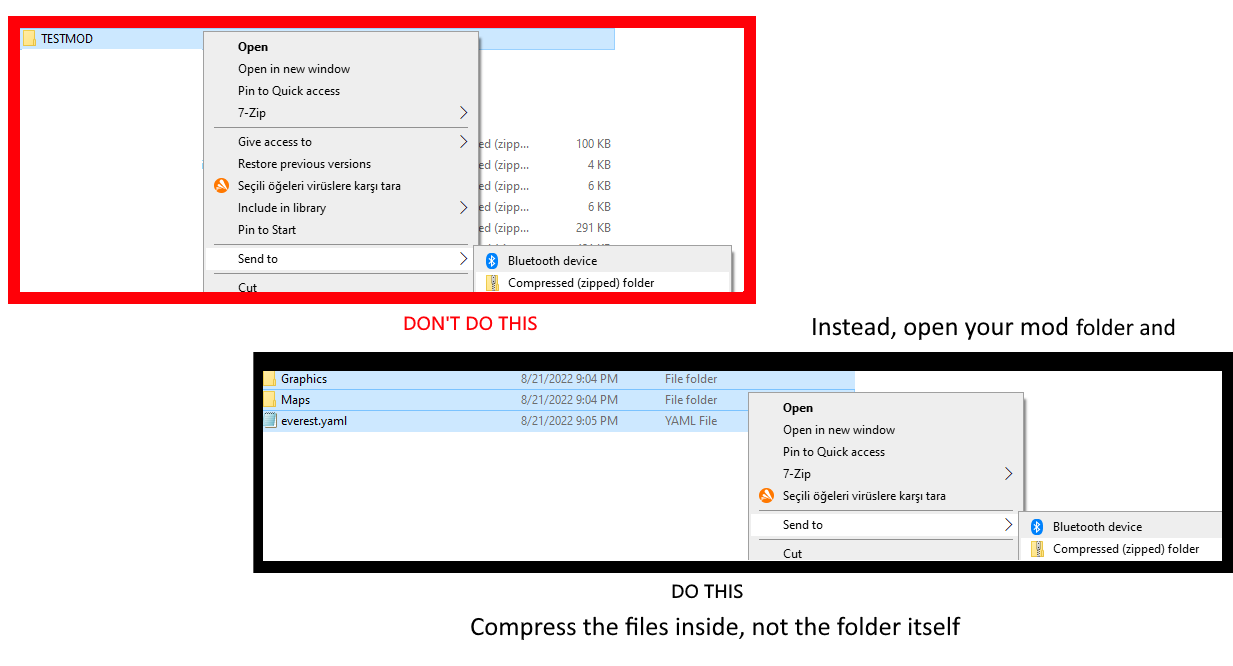
⚠️ 不要把模组的 zip 压缩版与文件夹版放在一起,否则会导致资源冲突。只有在把模组发送给他人时才需要压缩它。